

Sam kod QR nie zwiększa wiarygodności certyfikatu, jeśli po zeskanowaniu prowadzi do niedostępnej strony. Dlatego odpowiedź na pytanie, jak dodać certyfikat z kodem QR do profilu LinkedIn, zaczyna się od poprawnego wpisu i działającego poświadczenia, a nie od samego kodu.
LinkedIn nie generuje osobnego kodu QR dla certyfikatu. Kod musi znajdować się na dokumencie lub prowadzić do strony weryfikacyjnej. Jej publiczny adres można dodać w polu adresu URL poświadczenia. Dzięki temu rekruter może przejść do informacji o dokumencie bez zbędnych kroków.
W tym artykule dowiesz się, gdzie dodać certyfikat na LinkedIn, jakie informacje uzupełnić i jak udostępnić działający link lub kod QR do jego weryfikacji. Zobaczysz też, jak zadbać o czytelność wpisu, aby kwalifikacje były zrozumiałe dla rekrutera, a poświadczenie prowadziło do właściwego źródła.
Najważniejsze Wnioski
- Dowiesz się, jak dodać certyfikat z kodem QR do profilu LinkedIn i jakie dane przygotować przed uzupełnieniem formularza.
- Poznasz różnicę między kodem QR profilu LinkedIn a kodem prowadzącym do poświadczenia certyfikatu.
- Wybierzesz miejsce na wpis o kwalifikacjach i zdecydujesz, czy dodatkowo pokazać dokument w wyróżnionych treściach lub poście.
- Sprawdzisz, czy adres weryfikacyjny prowadzi do właściwych informacji i jest dostępny dla rekrutera.
- Dowiesz się, co potwierdza działający kod QR, a czego nie zastępuje w prezentacji kompetencji.
Certyfikat z kodem QR na LinkedIn: co dokładnie zobaczy rekruter?
Certyfikat dodaje się na LinkedIn jako wpis w sekcji poświęconej licencjom i certyfikatom. Kod QR lub link może ułatwić przejście do poświadczenia. Rekruter widzi przede wszystkim informacje wpisane w profilu. Po kliknięciu adresu poświadczenia albo zeskanowaniu kodu może otworzyć stronę z danymi dokumentu. Sam kod nie zastępuje opisu certyfikatu ani automatycznie nie potwierdza jego autentyczności.
Warto rozróżnić dwa podobnie wyglądające rozwiązania. Kod QR profilu LinkedIn prowadzi do profilu użytkownika i ułatwia nawiązanie kontaktu. Nie kieruje sam z siebie do konkretnego certyfikatu. Kod umieszczony na certyfikacie powinien natomiast prowadzić do informacji o tym poświadczeniu, jeśli wystawca udostępnia stronę weryfikacyjną. LinkedIn nie tworzy osobnego kodu QR dla każdego certyfikatu dodanego do profilu.
Kod certyfikatu a kod QR profilu LinkedIn
Różnica dotyczy celu. Kod profilu prowadzi do strony osoby, a kod certyfikatu powinien wskazywać konkretny dokument lub jego poświadczenie. Sam Kod QR to sposób zapisu informacji możliwych do odczytania przez urządzenie. Wiarygodność zależy jednak od tego, dokąd prowadzi kod i jakie dane odbiorca tam znajdzie.
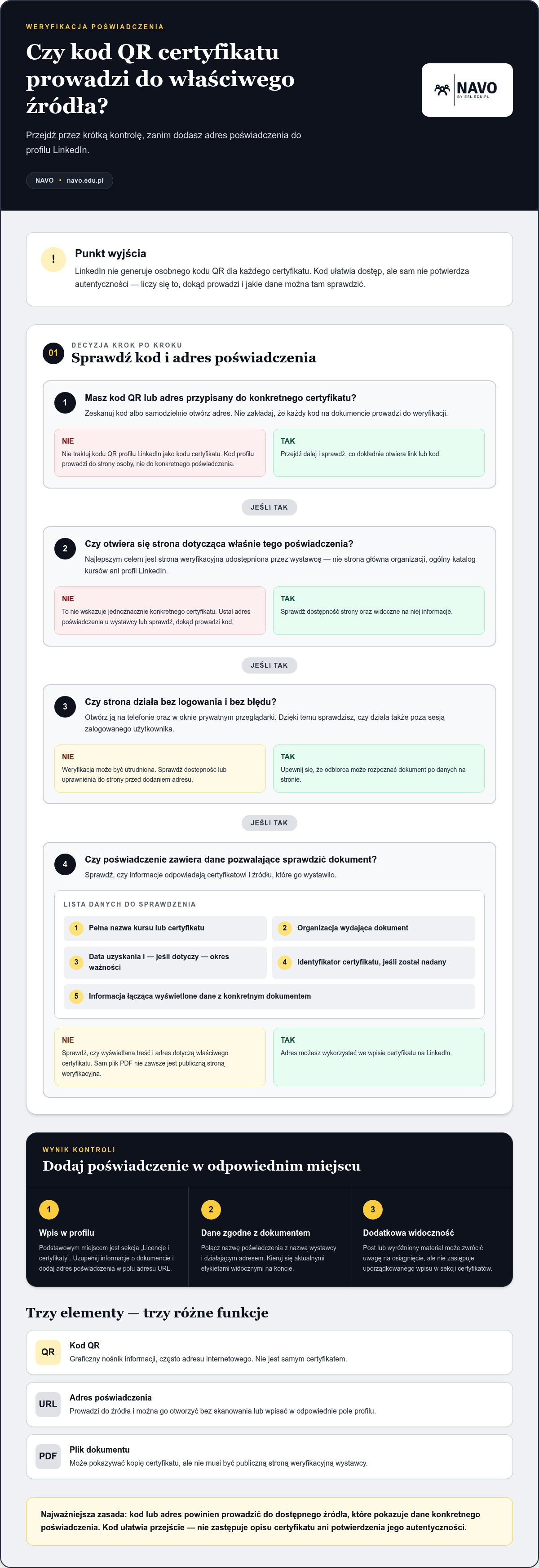
Po zeskanowaniu kodu certyfikatu rekruter powinien trafić do właściwego poświadczenia, a nie na stronę główną wystawcy, ogólny katalog kursów ani profil LinkedIn bez wskazania dokumentu. Nazwy pól i układ profilu mogą się zmieniać, dlatego podczas dodawania wpisu kieruj się aktualnymi etykietami widocznymi na koncie. Najważniejsze, by przypisany do certyfikatu link prowadził do jego danych.
Jakie informacje powinno zawierać poświadczenie?
Po otwarciu strony odbiorca powinien szybko ustalić, czego dotyczy dokument i kto go wydał. Czytelne poświadczenie powinno wskazywać:
- pełną nazwę kursu lub certyfikatu,
- organizację wydającą dokument,
- datę uzyskania oraz, jeśli dotyczy, okres ważności,
- identyfikator certyfikatu, jeśli został nadany,
- informację pozwalającą powiązać wyświetlone dane z konkretnym dokumentem.
Po zeskanowaniu kodu osoba sprawdzająca powinna na przykład zobaczyć certyfikat z kursu z analizy danych, nazwę wystawcy i datę uzyskania, a nie tylko plik o niejasnym tytule. PDF może zawierać kopię dokumentu, ale nie zawsze jest tym samym co publiczna strona weryfikacyjna. Plik pokazuje treść certyfikatu, natomiast strona poświadczenia może umożliwiać sprawdzenie jego danych u wystawcy. Dostęp do strony bez logowania ułatwia weryfikację.
Poprawny wpis łączy nazwę poświadczenia z nazwą wystawcy i działającym adresem weryfikacyjnym. Kod usprawnia dostęp, ale sam nie stanowi dowodu autentyczności. Liczy się zgodność informacji z dokumentem oraz źródłem, które go wystawiło.
Jak działa kod QR certyfikatu i dokąd powinien prowadzić?
Rekruter skanuje kod aparatem telefonu, otwiera się przypisany do niego adres, a na stronie można odczytać dane poświadczenia. Najważniejsze jest więc nie samo zeskanowanie wzoru, lecz to, czy prowadzi do właściwego i dostępnego źródła. Jeśli strona wymaga utworzenia konta, logowania albo przechodzenia przez kilka niepowiązanych ekranów, weryfikacja staje się mniej wygodna.
Najlepszym celem jest strona poświadczenia udostępniona przez wystawcę. Powinna pozwalać rozpoznać konkretny certyfikat, a nie tylko ogólnie informować o kursie lub organizacji. Więcej o tym, na czym polega weryfikacja certyfikatów online, można przeczytać w osobnym opracowaniu. W profilu LinkedIn podaj adres dotyczący poświadczenia, a nie link do własnego profilu, który nie potwierdza danych dokumentu.
Co powinien otwierać kod QR certyfikatu?
Po zeskanowaniu odbiorca powinien szybko zobaczyć informacje o konkretnym dokumencie. Przed udostępnieniem samodzielnie otwórz adres i sprawdź, czy prowadzi do właściwego poświadczenia, czytelnie pokazuje jego dane i nie wyświetla błędu. Przetestuj go na telefonie oraz w oknie prywatnym przeglądarki. Łatwiej wtedy zauważyć, czy strona działa bez sesji zalogowanego użytkownika.
Nie każdy kod umieszczony na dokumencie prowadzi do weryfikacji. Może otwierać plik, stronę kursu albo inną treść. Jeśli po skanowaniu pojawia się wyłącznie profil LinkedIn, rekruter nadal musi samodzielnie odszukać certyfikat, a jego autentyczność nie zostaje w ten sposób potwierdzona.
Kod QR, adres URL i plik PDF, czym się różnią?
Kod QR to graficzny nośnik informacji, często adresu internetowego. Nie jest samym certyfikatem. Adres URL to odnośnik, który można otworzyć bez skanowania lub wkleić w odpowiednie pole poświadczenia na LinkedIn. PDF jest natomiast plikiem dokumentu. Może zawierać obraz certyfikatu i kod, ale nie musi być stroną weryfikacyjną.
Te elementy mogą się uzupełniać, ale nie są zamienne. Wpis certyfikatu porządkuje informacje w profilu, adres URL prowadzi do źródła, a PDF pokazuje dokument jako plik. LinkedIn może nie prezentować załączonego PDF tak samo jak wpisu w sekcji certyfikatów. Nie zakładaj więc, że samo udostępnienie pliku zastępuje uzupełnienie danych profilu. Jeśli zastanawiasz się, jak dodać certyfikat z kodem QR do profilu LinkedIn, najpierw ustal, jaki adres kryje się pod kodem.
Gdy strona poświadczenia działa, jest czytelna i prowadzi do właściwego dokumentu, możesz wykorzystać jej adres w profilu. Kolejnym sposobem rozwijania kompetencji i dokumentowania postępów zawodowych są certyfikowane kursy online.
Gdzie umieścić certyfikat z kodem QR na profilu LinkedIn?
Najlepszym miejscem na uporządkowane informacje o kwalifikacji jest sekcja „Licencje i certyfikaty”. Można tam podać nazwę dokumentu, wystawcę, datę uzyskania i adres poświadczenia. Post lub wyróżniony materiał pomaga zwrócić uwagę na osiągnięcie, ale pełni inną funkcję: pokazuje certyfikat w szerszym kontekście, nie zastępuje wpisu w profilu.
Sekcja „Licencje i certyfikaty” jako główne miejsce wpisu
Wpis w tej sekcji pozwala rekruterowi szybko sprawdzić, jaką kwalifikację zdobyto i kto ją potwierdził. Uzupełnij nazwę certyfikatu, organizację wydającą oraz datę. Jeśli formularz udostępnia odpowiednie pola, dodaj też identyfikator i adres poświadczenia. Nazwy pól oraz układ LinkedIn mogą się zmieniać, dlatego kieruj się aktualnym formularzem. Podstawowe dane umieść właśnie tutaj, niezależnie od tego, czy później opublikujesz również post.
Post lub wyróżniona treść jako dodatkowa prezentacja
Post sprawdzi się, gdy chcesz opisać, czego się nauczyłeś i jak zamierzasz wykorzystać te kompetencje w pracy. Możesz dołączyć dokument lub krótkie podsumowanie, ale z czasem post może stać się trudniejszy do znalezienia. Wyróżniona treść pozwala wyeksponować wybrany materiał na profilu. Traktuj ją jako dodatkową prezentację, a nie zamiennik wpisu o certyfikacie.
| Miejsce | Zastosowanie | Ograniczenie | Najlepszy kontekst |
|---|---|---|---|
| Licencje i certyfikaty | Uporządkowane dane o wystawcy, dacie i poświadczeniu | Nie pokazuje samo w sobie praktycznego zastosowania zdobytych umiejętności | Każdy certyfikat, który ma być czytelnie wykazany w profilu |
| Post | Opis nauki, wniosków i wykorzystania kompetencji | Nie zastępuje stałego wpisu, a jego widoczność może się zmieniać | Ogłoszenie ukończenia kursu lub pokazanie kontekstu zawodowego |
| Wyróżniona treść | Wyeksponowanie wybranego dokumentu lub materiału | Nie porządkuje danych certyfikatu tak jak dedykowana sekcja | Dodatkowa prezentacja ważnego osiągnięcia na profilu |
W praktyce możesz połączyć te elementy: dodaj certyfikat w odpowiedniej sekcji, a następnie opublikuj post, jeśli masz konkretną refleksję lub przykład zastosowania wiedzy. Wyróżnij materiał, gdy zależy Ci na łatwiejszym dostępie do niego z profilu. Dzięki temu łatwiej zrozumieć, jak dodać certyfikat z kodem QR do profilu LinkedIn, bez mylenia wpisu, posta i kodu.
Przed publikacją przejrzyj profil z perspektywy rekrutera. Sprawdź, czy wpis jest czytelny, nazwa wystawcy rozpoznawalna, a adres poświadczenia przypisany do właściwego certyfikatu. Jeśli planujesz zdobywać kolejne kwalifikacje, certyfikowane kursy online mogą wspierać rozwój zawodowy i dokumentowanie kompetencji.
Jak dodać certyfikat z kodem QR do LinkedIn krok po kroku?
Przed rozpoczęciem przygotuj dane dokładnie tak, jak widnieją na dokumencie: pełną nazwę certyfikatu, nazwę wystawcy, datę uzyskania oraz, jeśli został nadany, identyfikator poświadczenia. Przygotuj też adres strony weryfikacyjnej. Kod QR często prowadzi właśnie do takiego adresu, dlatego w formularzu LinkedIn podajesz link, a nie obraz kodu w osobnym polu.
Dodawanie wpisu w sekcji „Licencje i certyfikaty”
Otwórz swój profil i wybierz opcję dodawania sekcji. W aktualnym układzie przejdź do części „Polecane”, a następnie wybierz dodawanie licencji i certyfikatów. Nazwy i położenie opcji mogą się zmieniać, więc przed publikacją sprawdź etykiety widoczne na swoim koncie. Uzupełnij formularz, porównując każdą informację z certyfikatem.
- Otwórz profil. Kliknij ikonę swojego konta i przejdź do widoku profilu.
- Dodaj sekcję certyfikatów. Wybierz dodawanie sekcji profilu, znajdź odpowiednią kategorię i uruchom formularz nowego wpisu.
- Wpisz nazwę i wystawcę. Użyj pełnej nazwy dokumentu i nazwy organizacji, która go wydała. Jeśli LinkedIn podpowie stronę organizacji, upewnij się, że wskazujesz właściwą.
- Uzupełnij daty i identyfikator. Podaj miesiąc i rok uzyskania certyfikatu. Datę ważności wpisz, jeśli dokument ją określa, a identyfikator dodaj, jeśli został nadany.
- Dodaj adres poświadczenia. W polu adresu URL poświadczenia wklej publiczny link prowadzący do strony właściwego certyfikatu. Skopiuj go bezpośrednio z wiarygodnego źródła, zamiast przepisywać ręcznie.
- Zapisz i sprawdź wpis. Otwórz dodany certyfikat na profilu i kliknij odnośnik. Upewnij się, że strona ładuje się poprawnie i pokazuje dane tego dokumentu.
Jak dodać link zamiast wklejać obraz kodu QR?
Adres weryfikacyjny jest praktyczniejszy niż sam obraz QR w formularzu. Odbiorca może kliknąć odnośnik bez skanowania kodu, a Ty możesz łatwo sprawdzić, dokąd prowadzi. Jeśli chcesz pokazać grafikę kodu, dodaj ją jako osobny materiał, gdy LinkedIn udostępnia odpowiednią funkcję. Nie zakładaj, że kod QR można wgrać do pola poświadczenia.
Po zapisaniu wpisu przetestuj link na urządzeniu, na którym nie jesteś zalogowany do serwisu wystawcy. Sprawdź, czy strona jest dostępna, czytelna i dotyczy właściwego certyfikatu. Sam działający link nie potwierdza kompetencji, dlatego wpis powinien zawierać dane wystawcy i certyfikatu zgodne z dokumentem.
Wybierając kursy do dalszego rozwoju, zwróć uwagę na możliwość potwierdzenia zdobytych kompetencji. Poznaj certyfikowane kursy online i zaplanuj kolejny krok w rozwoju zawodowym.
Jak sprawdzić działanie certyfikatu i wykorzystać go w rozwoju zawodowym?
Zapisanie certyfikatu na profilu kończy konfigurację, ale nie kontrolę. Przed udostępnieniem profilu sprawdź wpis i drogę, którą przejdzie osoba otwierająca poświadczenie. Kod może się zeskanować, a mimo to prowadzić do nieaktualnej strony, niewłaściwego dokumentu lub treści wymagającej logowania. Krótki test pozwala wychwycić te problemy, zanim rekruter natrafi na nie podczas przeglądania profilu.
Lista kontrolna przed udostępnieniem profilu
Po zapisaniu wpisu przejdź przez poniższe punkty. Otwórz adres w nowej sesji przeglądarki lub na innym urządzeniu, aby sprawdzić, czy działa również bez zalogowanego konta.
- Zgodność danych: porównaj nazwę certyfikatu i wystawcę z dokumentem. Sprawdź też datę oraz identyfikator, jeśli certyfikat go zawiera.
- Działający adres: kliknij link z profilu i upewnij się, że strona się otwiera, nie wyświetla błędu i nie wymaga niepotrzebnego logowania.
- Właściwe poświadczenie: sprawdź, czy odbiorca trafia do danych konkretnego certyfikatu, a nie na ogólną stronę kursu lub wystawcy.
- Widoczność wpisu: obejrzyj profil z perspektywy odbiorcy. Upewnij się, że certyfikat znajduje się w odpowiedniej sekcji, a odnośnik jest przypisany do właściwego wpisu.
Jeśli korzystasz z kodu QR, zeskanuj go osobno i porównaj wynik z adresem umieszczonym na LinkedIn. Oba sposoby dostępu powinny prowadzić do tego samego poświadczenia. Działający kod potwierdza jedynie, że można otworzyć przypisany do niego adres. Sam w sobie nie jest niezależnym potwierdzeniem kompetencji ani autentyczności dokumentu. Znaczenie mają dane wystawcy i możliwość sprawdzenia certyfikatu w źródle, które go wydało.
Jak połączyć certyfikat z kolejnym krokiem kariery?
Wpis zyskuje kontekst, gdy potrafisz krótko wyjaśnić, jaką umiejętność potwierdza i gdzie możesz ją wykorzystać. Certyfikat z analizy danych możesz na przykład powiązać z przygotowywaniem zestawień, interpretacją wyników lub usprawnianiem raportowania, jeśli te umiejętności rzeczywiście zdobyłeś. Opis powinien być konkretny i zgodny z zakresem nauki. Nie przypisuj sobie kompetencji, których kurs nie obejmował.
Potraktuj certyfikat jako element planu rozwoju. Zastanów się, jakiej kompetencji potrzebujesz do kolejnego celu zawodowego, a następnie wybierz naukę, która pomoże ją rozwinąć. Osoby planujące taki krok mogą przeczytać materiał o tym, jak wybierać certyfikowane kursy online z myślą o rozwoju zawodowym. Dzięki temu profil pokazuje nie tylko zdobyte poświadczenia, lecz także przemyślaną ścieżkę doskonalenia kompetencji.
Przełóż potwierdzone kompetencje na kolejny krok zawodowy
Dobrze przygotowany profil może być czymś więcej niż cyfrowym archiwum ukończonych kursów. Potraktuj go jako mapę rozwoju: pokaż, jak zdobyta wiedza łączy się z kierunkiem, w którym chcesz iść, i uzupełniaj go o kompetencje przydatne w tym celu. Jeśli zastanawiasz się, jak dodać certyfikat z kodem QR do profilu LinkedIn, pamiętaj, że techniczny wpis to dopiero początek. Liczy się również to, jak poświadczenie wpisuje się w Twoje doświadczenie i dalsze plany.
Kolejny kurs wybieraj z myślą o konkretnej umiejętności, którą chcesz rozwinąć. NAVO oferuje certyfikowane kursy online oraz weryfikację certyfikatów, wspierając czytelne potwierdzanie efektów nauki. Skorzystaj z tych możliwości, aby świadomie zaplanować dalszy rozwój zawodowy.
Poznaj certyfikowane kursy online NAVO i wybierz kierunek nauki dopasowany do swoich celów.
Najczęściej zadawane pytania
Czy LinkedIn automatycznie weryfikuje certyfikat dodany do profilu?
Nie. Sam wpis nie oznacza, że LinkedIn niezależnie potwierdził autentyczność certyfikatu. Platforma prezentuje informacje podane przez użytkownika, a adres poświadczenia pozwala odbiorcy przejść do źródła i samodzielnie sprawdzić dokument. Upewnij się, że strona wystawcy pokazuje dane konkretnego certyfikatu. Nie przedstawiaj wpisu jako potwierdzonego przez LinkedIn, jeśli nie masz na to odrębnej podstawy.
Czy mogę dodać certyfikat do LinkedIn przed ukończeniem kursu?
Nie dodawaj go jako uzyskanej kwalifikacji, zanim nie ukończysz kursu i nie otrzymasz certyfikatu. W przeciwnym razie wpis może sugerować, że masz poświadczenie, którego jeszcze nie zdobyłeś. Jeśli chcesz pokazać trwającą naukę, opisz ją zgodnie z prawdą w odpowiedniej części profilu, na przykład jako aktualny kurs. Po ukończeniu dodaj certyfikat z właściwą datą.
Co zrobić, jeśli kod QR certyfikatu nie otwiera strony?
Najpierw sprawdź kod na innym urządzeniu i upewnij się, że aparat prawidłowo go odczytuje. Jeśli nadal nie działa, skorzystaj z adresu wydrukowanego obok kodu lub z informacji weryfikacyjnych dostępnych na dokumencie. Gdy problem dotyczy wyłącznie odnośnika na LinkedIn, edytuj wpis i zastąp go sprawdzonym adresem. Nie udostępniaj kodu, który prowadzi do błędu lub nieznanej strony.
Czy kod QR na certyfikacie może ujawniać moje dane osobowe?
Może ujawniać informacje dostępne pod zapisanym w nim adresem, zależnie od zawartości strony. Przed publikacją sprawdź, jakie dane widać po zeskanowaniu i czy strona pokazuje tylko informacje potrzebne do potwierdzenia dokumentu. Zwróć uwagę na imię i nazwisko, identyfikator certyfikatu oraz ewentualne dodatkowe dane. Nie udostępniaj publicznie pliku zawierającego informacje, których nie chcesz pokazywać odbiorcom profilu.
Czy certyfikat dodany na LinkedIn można później edytować?
Tak, wpis można później zmienić z poziomu profilu. Otwórz sekcję certyfikatów, wybierz edycję przy właściwym dokumencie i popraw potrzebne pole, na przykład adres poświadczenia lub datę. Po zapisaniu ponownie otwórz wpis i sprawdź, czy zmiana jest widoczna oraz czy nowy link działa. Jeśli wystawca zastąpił lub unieważnił certyfikat, nie pozostawiaj nieaktualnych danych bez wyjaśnienia.
Czy mogę wykorzystać ten sam certyfikat w CV i na LinkedIn?
Tak, możesz uwzględnić ten sam certyfikat w obu miejscach. Zachowaj spójność nazwy, wystawcy i daty, aby osoba czytająca CV mogła łatwo porównać informacje z profilem. W CV możesz dodać adres poświadczenia obok wpisu, a kod QR wykorzystać wtedy, gdy jest czytelny w wybranym formacie. Przed wysłaniem dokumentu sprawdź odnośnik i upewnij się, że kod można zeskanować z ekranu lub wydruku.
Czy kod QR na certyfikacie jest konieczny, aby dodać go do profilu?
Nie, kod QR nie jest konieczny. Certyfikat możesz dodać jako wpis, uzupełniając dostępne informacje, nawet jeśli dokument nie zawiera kodu. Jeśli wystawca udostępnia osobny adres poświadczenia, możesz wykorzystać go w polu adresu certyfikatu. Gdy nie ma ani kodu, ani strony weryfikacyjnej, nie twórz własnego adresu sugerującego oficjalne potwierdzenie. Podaj wyłącznie informacje zgodne z dokumentem.


